Facebook, Twitter, Google, Yahoo, Bing, Tumblr, Blogger,Tutorial, Aplikasi, Software, Budidaya,Editor / Converter, Prosessor, ROOT

Showing posts with label Artikel Android. Show all posts

Thursday, March 9, 2017

Hard Disk Sentinel 5.00

6:55 AM 0
Hard Disk Sentinel (HDSentinel) adalah software keras monitoring disk dengan dukungan dari HDD / SSD drive. Tujuannya adalah untuk menemukan, menguji, mendiagnosa dan memperbaiki masalah hard disk drive, laporan dan menampilkan SSD dan kesehatan HDD, degradasi kinerja dan kegagalan. Hard Disk Sentinel memberikan tekstual lengkap deskripsi, tips dan menampilkan / melaporkan informasi paling komprehensif tentang hard disk dan disk solid state di dalam komputer atau di kandang eksternal (USB / e-SATA). Banyak peringatan yang berbeda dan pilihan laporan yang tersedia untuk memastikan keamanan maksimum data berharga Anda.

Perangkat lunak ini memonitor hard disk Status / HDD, termasuk kesehatan, suhu dan semua S.M.A.R.T. (Self-Monitoring, Analisis dan Pelaporan Teknologi, dibangun pada kebanyakan hard disk dan disk solid state hari ini) nilai untuk setiap disk. Juga mengukur kecepatan transfer disk real time yang dapat digunakan sebagai patokan atau untuk mendeteksi kemungkinan kegagalan hard disk, degradasi kinerja.

Hard Disk Sentinel adalah solusi perlindungan data yang sempurna: dapat secara efektif digunakan untuk mencegah kegagalan HDD dan kehilangan data SSD / HDD karena memiliki paling sensitif keras kesehatan disk yang sistem rating yang sangat sensitif untuk masalah hard disk. cara ini bahkan masalah HDD kecil tidak dapat terjawab. Versi Professional telah terjadwal dan otomatis (on-masalah) opsi cadangan hard disk untuk mencegah kehilangan data yang disebabkan oleh tidak hanya gagal tetapi dengan malware atau tidak disengaja menghapus juga.
  1. Hard Disk Sentinel Fitur:
  2. Otomatis menganalisis hard disk
  3. Instant S.M.A.R.T. menganalisa
  4. Status Disk di Windows Explorer
  5. Informasi tentang permintaan ·
  6. logging
  7. Alerts
  8. Keras Detail Disk
  9. Kinerja Disk keras
  10. Hard Disk Partisi
  11. Matikan
  12. Manajemen akustik
  13. Jam Sinkronisasi
Hard Disk Sentinel 5.00


Thursday, February 9, 2017

WhatsApp for Windows 0.2.3120 Full

6:29 AM 0
WhatsApp Untuk Pc Atau Leptop Anda Praktis dan mudah tinggal Instal dan login dengan No Hp Anda. WhatsApp resmi untuk aplikasi Windows desktop alows Anda untuk tetap berhubungan kapan saja dan di mana saja - apakah di ponsel atau komputer di rumah atau bekerja. Aplikasi itu sendiri sangat mirip dengan Web WhatsApp yang dimaksudkan untuk menjadi perpanjangan dari ponsel Anda: aplikasi cermin percakapan dan pesan dari perangkat mobile Anda.

WhatsApp untuk PC secara offline installer tersedia untuk Windows 8 dan kemudian dan disinkronkan dengan perangkat mobile Anda. Karena aplikasi berjalan secara native di desktop Anda, Anda akan memiliki dukungan untuk pemberitahuan desktop asli dan shortcut keyboard yang lebih baik.

Sama seperti WhatsApp Web, Desktop App New memungkinkan Anda pesan dengan teman dan keluarga saat ponsel Anda tetap di saku Anda. WhatsApp harus diinstal pada ponsel Anda sehingga Anda dapat menggunakan WhatsApp di PC Anda. WhatsApp hanya mendukung versi 64-bit Windows.

Catatan: WhatsApp harus diinstal sebelumnya pada ponsel.

Juga tersedia: Ambil WhatsApp untuk Mac dan WhatsApp untuk Web.

WhatsApp for Windows 0.2.3120 Full


Friday, February 12, 2016

All Firmware ZenFone 6 (A600CG/A601CG) T00G/Z002 Download

6:57 AM 0
Sumber:
All Firmware ZenFone 6 (A600CG/A601CG) T00G/Z002 Download

Note:
Dari KitKat Versi Terakhir (2.22.40.44) bisa langsung upgrade ke Lollipop 3.24.40.78

ZenFone 6 (A600CG/A601CG) T00G/Z002 Versi WW

  • WW_3.24.40.78 (Android L ke L)

  • WW_3.24.40.78 (Android KK ke L)

  • WW_3.23.40.60 (Android L ke L)

  • WW_3.23.40.60 (Android KK to L)

  • WW_6.3.3.3 (Downgrade Version-2)

  • WW_6.2.2.2 (Downgrade Version-1)

  • WW_2.22.40.44 (KitKat Versi Terakhir)

  • WW_2.21.40.39

  • WW_2.21.40.29

  • WW_2.20.40.11

  • WW_2.19.40.18

  • WW_1.18.40.12

  • WW_1.18.40.11

  • WW_1.17.40.19

  • WW_1.17.40.16

  • WW_1.16.40.50

  • WW_1.16.40.8

  • WW_1.15.40.35

  • WW_ 1.14.40.50

  • WW_1.14.40.16

  • WW_1.13.40.51

  • WW_1.13.40.8

  • WW_1.12.40.9

  • WW_1.11.40.1


ZenFone 6 (A600CG/A601CG) T00G/Z002 Versi TW
  • TW_3.24.40.78 (Android L ke L)

  • TW_3.24.40.78 (Android KK ke L)

  • TW_3.23.40.52 (Android KK ke L)

  • TW_6.3.3.3 (Downgrade Version-2)

  • TW_6.2.2.2 (Downgrade Version-1)

  • TW_2.22.40.44 (KitKat Versi Terakhir)

  • TW_2.21.40.39

  • TW_2.21.40.29

  • TW_2.20.40.8

  • TW_2.19.40.18

  • TW_1.18.40.12

  • TW_1.18.40.11

  • TW_1.17.40.19

  • TW_1.17.40.16

  • TW_1.16.40.8

  • TW_1.15.40.35

  • TW_1.14.40.50

  • TW_1.14.40.16

  • Versi TW_1.13.40.51

  • TW_1.13.40.8

  • TW_1.12.40.9

  • TW_1.11.40.1


ZenFone 6 (A600CG/A601CG) T00G/Z002 Versi CN
  • CN_3.24.40.80 (Android L ke L)

  • CN_3.24.40.80 (Android KK ke L)

  • CN_3.23.40.57 (Android KK ke L)

  • CN_6.3.3.3 (Downgrade Version-2)

  • CN_6.2.2.2 (Downgrade Version-1)

  • CN_2.22.40.44 (KitKat Versi Terakhir)

  • CN_2.21.40.29

  • CN_2.20.40.8

  • CN_1.18.40.12

  • Versi CN_1.18.40.11

  • CN_1.17.40.19

  • CN_1.17.40.17

  • CN_1.16.40.8

  • CN_1.15.40.35

  • CN_ 1.15.40.19

  • CN_ 1.14.40.50

  • CN_1.13.40.51

  • CN_1.13.40.8

  • CN_1.12.40.9

  • CN_1.11.40.1

  • V0328(CN)

Saturday, July 18, 2015

BlueStacks App Player 0.9.30.4239 Full

4:48 AM 0
BlueStacks App Player adalah Aplikasi yang Camgih untuk memungkinkan Anda untuk menjalankan aplikasi Android mobile favorit / game di layar penuh di browser Anda menggunakan PC atau Mac.

Fitur BlueStacks App Pemain Kunci

Lingkungan sepenuhnya disesuaikan
Dukungan untuk beberapa konfigurasi OS
Bermain integrasi Google
Setelah terinstal, BlueStacks App Player dapat dikonfigurasi untuk bekerja dengan pilihan Anda platform media sosial populer yaitu Facebook atau Twitter. Sebagai lingkungan berjalan aplikasi Android, Anda dapat mengkonfigurasi BlueStacks App Player untuk bekerja dengan Google Play akun Anda, sehingga Anda dapat mengakses semua aplikasi dan game favourtite Anda!

Antarmuka pengguna BlueStacks App Player dapat menjadi benar-benar dikonfigurasi sesuai dengan kebutuhan Anda. Selain itu, ia mampu mengintegrasikan dengan pengalaman perangkat lunak kustom yang dirancang dan dikembangkan oleh produsen PC.

BlueStacks App Player mendukung beberapa bahasa.

Anda dapat menikmati lingkungan Android penuh melalui BlueStacks App Player, atau jika Anda memilih, Anda hanya dapat menginstal ikon aplikasi Android langsung ke desktop Windows.
sembodoo

Download : BlueStacks App Player 0.9.30.4239

Pass : sembodoo
http://sembodoo.blogspot.com/

Monday, January 6, 2014

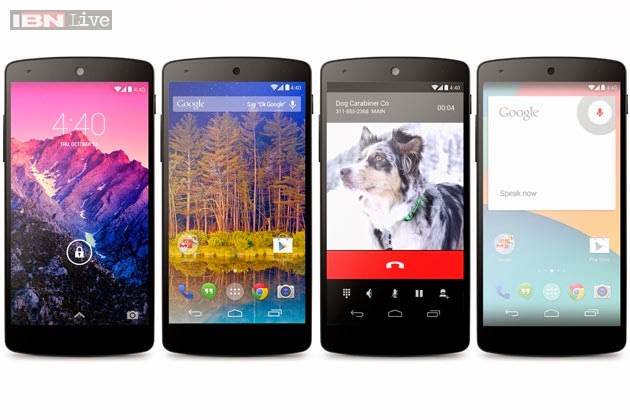
Tampilan dan Kelebihan Andoid kit kat 4.4

5:02 AM 0
kit kat 4.4 adalah

Menu Home Kiri adalah Jellybeam 4.2.2, sedangkan yang kanan menu Home Android Kit Kat 4.4 yang paling baru memang hampir sama tp lebih cerah dengan warna putih

kit kat 4.4 adalah 

 Lock Home Screen yang bagus  tombol home warna Putih call yang  dibuat rigkas dibawahmenu tuch yang dibuat purih transparan dan masi banyk lagi perbedaan dengan Android sebelumnya


cepat multitasking

Android 4.4 membawa kinerja sistem untuk semua waktu tinggi dengan mengoptimalkan memori dan meningkatkan touchscreen Anda sehingga merespon lebih cepat dan lebih akurat dari sebelumnya. Ini berarti bahwa Anda dapat mendengarkan musik saat browsing web, atau balapan di jalan raya dengan hit game terbaru, semua tanpa hambatan.

kit kat 4.4 adalah
Sebuah karya seni

Sambil mendengarkan musik pada perangkat Anda, atau saat memproyeksikan film ke Chromecast, Anda akan melihat layar penuh indah album dan film seni saat perangkat terkunci. Anda dapat memutar, menghentikan sementara, atau berusaha untuk saat tertentu.

Pass :sembodoo
http://sembodoo.blogspot.com/

Source : android.com

Sunday, November 17, 2013

Android 4.4 KitKat akhirnya resmi rilis

4:53 AM 0
Android 4.4 KitKat akhirnya resmi, dan bagi banyak penggemar Android, tidak mengecewakan. Ada sejumlah perubahan sambutan dan fitur baru, tetapi masih akan merasa seperti di rumah untuk pengguna Android saat ini.

Android 4.4 sekarang memungkinkan Anda untuk melakukan banyak tugas dengan hanya suara Anda. Sama seperti Kontrol Touchless Motorola, Anda dapat mengatakan "OK Google" - tidak perlu menyentuh layar - untuk melakukan pencarian, mengirim pesan dan banyak lagi.

Satu hal yang Google sangat bangga adalah desain bersih dan lebih modern. Memang, aplikasi ponsel, aplikasi musik dan film app, misalnya, terlihat jauh lebih cantik dari sebelumnya. Tapi itu tidak semua hanya tampak dan tidak ada otak sebagai multitasking ini diklaim jauh lebih cepat, juga.

Bagi pengguna Android yang merasa ditinggalkan dari permainan Emoji - pengguna iOS memiliki banyak pilihan Emoji dibangun di kanan - 4,4 KitKat menambahkan sejumlah yang menyenangkan bagi anak-anak dan orang dewasa yang belum cukup tumbuh keluar dari fase LOL mereka.

http://sembodoo.blogspot.com/
Android 4.4 KitKat


Android 4.4 fitur KitKat

Daftar lengkap panjang dan melelahkan , tetapi ada beberapa fitur baru di Android 4.4 KitKat yang harus Anda ketahui.

Android 4.4

Aplikasi telepon dirubah Google kini mengutamakan kontak berdasarkan orang yang Anda panggil paling , sementara juga memungkinkan Anda untuk mencari tempat terdekat , bisnis dan kontak .

Caller ID telah diberikan beberapa kecerdasan , juga: jika Anda mendapatkan panggilan dari nomor tak dikenal - salah satu yang tidak dalam kontak Anda - Android akan berusaha untuk menyesuaikan nomor yang untuk sebuah bisnis yang terdaftar di Google Maps .

Lalu ada dukungan Chromecast . Itu banyak yang diharapkan , tapi bagi anda yang sedang jatuh cinta dengan perangkat Google yang memungkinkan Anda untuk melakukan streaming musik dan video online ke TV .

Ketika Anda sedang mendengarkan musik , atau streaming film untuk Chromecast , sekarang Anda akan mendapatkan karya seni layar penuh pada layar kunci Anda , duduk di belakang melompat dan tombol pause , dan baru ' Immersive mode' menyembunyikan status bar dan tombol navigasi ketika Anda sedang membaca sebuah ebook , bermain game atau menonton film .

http://sembodoo.blogspot.com/
Android 4.4 KitKat

Pesan KitKat Android

Dan seperti yang kita dilaporkan dalam rumor menjelang pengumuman Android 4.4 , aplikasi Hangouts sekarang menangani SMS dan pesan MMS dan panggilan video Anda . App Hangouts baru ini juga memungkinkan Anda untuk berbagi lokasi Anda .

Fitur lain yang dikabarkan yang kini telah menjadi kenyataan sedang mencetak dari ponsel atau tablet . Anda dapat mencetak ke printesr terhubung ke Google Cloud Print , untuk printer HP ePrint , printer dan lainnya yang memiliki aplikasi di Google Play Store .

Ada juga add- ons seperti blaster IR , pemutaran audio - daya rendah hingga 60 jam pemutaran musik , built-in pedometer , kemampuan NFC dan meningkatkan umpan balik touchscreen dan sensitivitas .

Anda dapat melihat daftar lengkap di halaman KitKat Android 4.4 Google .


Pass : sembodoo
http://sembodoo.blogspot.com/

Thursday, February 7, 2013

Kekurangan n kelebihan root android

5:21 AM 0
Kekurangan n kelebihan root android
Kelebihan Root pada Android
  1. Mendapatkan Hak Akses SuperUser
    Ya, Sebagai pemilik Android kita tidak ingin penjelajahan kita pada Android terhenti karena Hak Akses dibatasi, dengan melakukan Root kita dapat leluasa melakukan utak-atik pada Android.
  2. Dapat Meningkatkan Performance
    Mungkin ada yang tidak percaya dengan yang satu ini, tapi telah saya buktikan sendiri bahwa Root Android dapat meningkatkan Performa pada Android, dengan Root Android pengguna dapat meningkatkan kemampuan Processor pada Android anda.
  3. Hak untuk memindahkan Aplikasi ke SDCARD
    Mungkin jika anda pernah mencoba memindahkan Aplikasi kedalam SDCARD dalam keadaan belum di Root pasti akan muncul Notifikasi "Failure/Failed". Namun jika sudah di Root, tidak akan ada lagi yang dapat menghentikannya, karena kita sudah mendapatkan Hak Akses penuh. Untuk memindahkan Aplikasi ke SDCARD bisa menggunakan Aplikasi yang bernama Link2SD atau Gemini App Manager.
  4. Lebih Mengatahui Seluk-Beluk Android
    Ya, Secara sadar atau tidak kita sudah menambah ilmu serta pengalaman dalam menjelajahi manisnya Android, karena dengan melakukan proses root kita dituntut untuk menelusuri bagian dalam dari tubuh Android itu sendiri.
Kekurangan Root pada Android
  1. Menghilangkan Garansi Android Anda
    Android yang sudah di Root memang menyenangkan, tapi sebagai konsekuensinya garansi pada Android kita harus musnah. Kenapa begitu? Karena dengan melakukan Root, kita sudah tidak menggunakan pengaturan bawaan pabrik yang sudah dibuat sedemikian rupa. Jadi coba pikir-pikir dulu sebelum melakukan Root.
  2. Masalah Keamanan Pada Android
    Ya, melakukan Root Android ibarat memecat semua satpam yang ada pada Android kita. Tapi meskipun begitu, sekarang sudah banyak Vendor Antivirus ternama yang sudah menyusup kedalam perangkat Android seperti Bitdefender, Kaspersky, ESET, Avast dan AVG yang bisa kita gunakan untuk menambal keamanan yang sempat hilang.
Excess Root on Android
  •      Get SuperUser Permissions
     Yes, as the owner of Android we do not want our exploration on Android halted due to restricted access rights, by doing Root we can freely do work a on Android.
  •      Can Improve Performance
     Maybe there who do not believe this one, but I have to prove themselves that Root Android can improve performance on Android, with Android Root users can upgrade your processor to Android.
  •      Right to move applications to the SDCard
     Maybe if you've ever tried to move applications into the SDCard in the state will inevitably arise in Root Notification "Failure / Failed". But if it is at the root, there will be no more that can stop it, because we've got full access rights. To move the application to the SDCard can use the application called Link2SD or Gemini App Manager.
  •      More mengatahui the Inside Android
     Yes, Consciously or not we have to add knowledge and experience in exploring the sweetness of Android, because the root process we are required to trace the inside of the body of Android itself.

Lack Root on Android

  •      Eliminate your Android Warranty
     Root Android already been great, but as a consequence warranty on Android we must perish. Why is that? Because by doing Root, we are not using the default settings that have been made ​​in such a way. So try to think about it before doing Root.
  •      Security Issues In Android
     Yes, it is like fire all Android Root guard is on our Android. But despite that, now many reputable antivirus vendors already infiltrated into Android devices such as Bitdefender, Kaspersky, ESET, Avast and AVG that we can use to patch security had disappeared.

ROOT samsung galaxy

 pass: sembodo


ROOT samsung galaxy
unROOT Samsung Galaxy

Kelebihan Root pada Android 
Kekurangan Root pada Android
Membuat skrip RAM pada Android (stabilizer ram)
Hemat Battery di Samsung galaxy


Tuesday, February 5, 2013

Hemat Battery di Samsung Galaxy

4:42 AM 1
Samsung Galaxy
     Ini cara membuat skin tampilan samsung galaxy kita menjadi minim akhirnya menjadi sedikit hemat dalam pemakaian Battery ringan tampilan ini juga mengurangi prosses loading  menjadi sedikit cepat silkan mencoba: ^_^
  • Download kedua file ini : SGY Tweaks.zip dan skin1980_gt_s5360
  • Letakkan kedua file .zip yang barusan di download tadi di sdcard kalian, tapi jangan di letakkan di folder apapun (alias letakkan di root folder).
  • Sekarang matikan Android kalian, lalu masuk recovery mode dengan cara menekan tombol power + volume up + tombol home
  • Nb Di dalam Recovery Mode Fitur Sentuh tidak bisa digunakan, tapi menggunakan Tombol (Volume Up/Down Move Up/Down, Home  Select/Pilih, Power  Back/Kembali)
  • Pilih Apply update from SDcard
  • Cari dan pilih skin1980-gt-S5360.zip yang tadi kalian sudah download.
  • Nah kalian sudah masuk ke clockwork recovery, pilih menu install zip from sd
  • Pilih choose zip from sdcard, Kemudian cari sgy_tweaks.zip
Tunggu beberapa saat sampe proses penginstalannya selesai, setelah itu tekan tombol back, lalu kalian pilih reboot now


Coba coba memang lebih hemat baik dalam keadaan stand by maupun digunakan. online seharian untuk chatting juga tidak ada masalah.


Kelebihan Root pada Android 
Kekurangan Root pada Android
Membuat skrip RAM pada Android (stabilizer ram)
Hemat Battery di Samsung galaxy

Membuat skrip RAM pada Android (stabilizer ram)

4:40 AM 0
1. Pertama anda harus me root 
 Samsung Galaxy anda

2. menginstal aplikasi root explorer

3. Download sricp Ram optimizer 

4.Buka root explorer masuk ke system/etc/Init.d
kalau init.d belum ada bisabuat folder sendiri

5.extrak ram sricp lalu copy paste di folder init.d

6.sembelom copy paste klik dulu Mount R/W pada potok atas
stabilizer ram

Pass : sembodo


setelah terpasang ram akan ter kompres dan mendjadi stabil walau kita melakukan multitasking atau bermain game so jd met mencoba


Kelebihan Root pada Android 
Kekurangan Root pada Android
Membuat skrip RAM pada Android (stabilizer ram)
Hemat Battery di Samsung galaxy

Sunday, February 3, 2013

Mengetik SMS via Laptop / PC

11:19 AM 0
Mengetik SMS via Laptop / PC
SMS MENGUNAKAN PC adalah melakukan sms, anda tentu pernah merasa kerepotan mengetik sms karena belum terbiasa dengan penggunaan keypad virtual yang ada? Tidak perlu khawatir, karena dengan aplikasi WonderShare MobileGo menyediakan fitur untuk mengetik sms.
Download WonderShare MobileGo

1. Download dan instal aplikasi MobileGo Android dari situs: wondershare.net.
Ec226eaee59a30c3b715ec3a8269f8b7
SMS via Laptop / PC
2. Lakukan pengaturan pada ponsel dengan masuk ke settings->application->development lalu centang kotak disebelah USB Debug. Jika ponsel yang Anda pakai menggunakan Android 4.0, maka masuk saja ke settings->developer options.
B2a1a5014e9c16ec72e061304e449e70
SMS via Laptop / PC
3. Sambungkan ponsel dengan PC lalu jalankan MobileGo.

4. Tunggu sesaat sampai MobileGo melakukan instalasi driver. Bila driver ponsel yang diperlukan belum terinstal di  laptop maka MobileGo akan mendownloadnya dari internet.
A607a80ed918486acaa3a471490d717a
SMS via Laptop / PC
5. Pilih send sms, maka akan muncul interface berupa nomor tujuan dan isi pesan yang akan Anda dikirimkan.
7263b23a82bf65c2c2cfb37230701f20
SMS via Laptop / PC
D53b874883333eeede692a7b9c7c3762
SMS via Laptop / PC
6. Anda dapat memilih nomor tujuan dari daftar kontak ponsel, cukup dengan mengggunakan ikon +
80ea1f94c0dc8befe154f63c84711c12
SMS via Laptop / PC
13bf50d0e05957d9e2948757a8aef173
SMS via Laptop / PC
7. Ketikkan isi pesan yang akan Anda kirimkan pada bagian “content”


MobileGo Sinkronisasi perangkat Android dengan PC

10:57 AM 0
MobileGo Sinkronisasi perangkat Android dengan PC
Anda pengguna Android pasti pernah mendengar sinkronisasi perangkat Android dengan PC. Dengan menggunakan program PC Sync atau PC Suite, Anda dapat memakainya untuk memback-up daftar kontak, sms dan sebagainya.

Akan tetapi apa yang terjadi jika ponsel Android Anda ternyata tidak menyediakan program PC Suite dalam paket penjualannya? Tenang! Jangan buru-buru menjual Android Anda atau bahkan membuangnya, Anda juga tidak usah repot-repot menginstal aplikasi SDK yang memerlukan download file dalam jumlah besar. Silakan instal saja Wondershare MobileGo dengan mengikuti langkah-langkah berikut:

1. Download aplikasi Wondershare MobileGo dari Donwload

2. Install ke PC, lalu jalankan dan hubungkan kabel data ponsel ke PC.
Fb3f94e2d9ecddf720cdb1b13bfc1529
MobileGo
Da1e110ceadc6e7b51f58a7f7313dd98
MobileGo

247deac6ae0f4cba21395ab2d41b7ac4
MobileGo
3. Jika driver USB ponsel belum terinstal di PC, aplikasi MobileGo akan secara otomatis akan mendownloadnya dari internet dan menginstallnya ke PC.
2efd74c921e60c41acc2caf900d38e64
MobileGo
4. Setelah driver berhasil terpasang, Wondershare MobileGo kini telah siap untuk Anda gunakan.
90d09db175737bc9da85bdbc492c2781
MobileGo
5. Untuk memulai backup, tekan saja backup dan pilih data apa saja yang ingin Anda backup
4a0c694949b51a479069ac08e942a83a
MobileGo
6. Anda juga dapat menggunakan Wondershare MobileGo untuk menginstal atau melakukan uninstal aplikasi yang ada di ponsel Anda.
7e10d728c59a2f8025022900c8eaab77
MobileGo
Selamat mencoba…!

From : http://www.tabloidpulsa.co.id

Monday, January 28, 2013

Internet Download Manager for Android ( IDM )

11:39 AM 0
idn
 IDM
Internet Donwload manager ini adalah download manager untuk android untuk memudahkan mendownload file klo anda bisa copy url dengan benar aplikasi apapun walau pro akan terdownload biasanya buat download video di internet

Internet Donwload Manager is a download manager for android for easy download files that you can copy the url correctly even pro any application will be downloaded normally make downloading video on internet

Download link Mediafire
Internet Download Manager for Android

pass : sembodoo

ROOT samsung galaxy
unROOT Samsung Galaxy

Kelebihan Root pada Android 
Kekurangan Root pada Android
Membuat skrip RAM pada Android (stabilizer ram)
Hemat Battery di Samsung galaxy


Wednesday, January 2, 2013

Real APK Leecher v1.3.5

5:12 PM 0
Real APK Leecher v1.3.5 berguna untuk  mendownload aplikasi android di google market  lewat pc teman teman cara pemaikan mudah tingal klik kanan trus download.
sebelum  nginstal amplikasi ini usahakan anda udah menginstal java dulu klo udh di instal monggo di coba

Real APK Leecher v1.3.5
 Cara mengetahui Device ID Android sebenarnya sangatlah mudah, anda tinggal mengetikan kode berikut pada phonesel Android anda : *#*#8255#*#* Namun ada beberapa phonesel android yang kadang tidak bisa bekerja saat mengetikan kode tersebut. Nah solusinya adalah anda memakai aplikasi pihak ketiga yaitu : "Device ID Android | Apk Device ID" :
 Masukan di Option ID Android dan Email selesai
^_^  ^_^


Download Real APK Leecher v1.3.5
link 1
pass : sembodo


Membuat skrip RAM pada Android (stabilizer ram)

Thursday, December 27, 2012

25 Tentang Smartphone Android

10:47 AM 0
25 Tentang Smartphone Android
1.    Android saya terus menerus menyedot pulsa, apa yang bisa saya lakukan?
Silakan Anda masuk ke menu setting – wireless & network - mobile network setting. Hilangkan tanda centang di bagian Data enabled. Hal tersebut akan membuat Android Anda sama sekali tidak terkoneksi dengan internet. Jika ingin terhubung kembali, tinggal bubuhkan tanda centang kembali

2.    Apakah saya bisa menginstal file di luar Google Play?

Bisa. Masuklah ke menu setting – application. Bubuhkan tanda centang pada menu unknown source supaya aplikasi yang berasal dari luar Google Play dapat diinstal. Masukkan file instaler android (bisanya berekstensi apk) ke dalam memori ponsel atau kartu memori yang terdapat dalam ponsel.  Dengan menggunakan aplikasi pencari file seperti ES File Explorer (free – bisa diunduh di android market), buka file installer tersebut, maka proses instalasi akan langsung berjalan.

3.    Bagaimana cara upgrade sistem operasi secara langsung dari ponsel android?
Beberapa ponsel android memiliki fasilitas instal langsung via internet (OTA  - over the air).  Silakan masuk ke menu setting – about phone, kemudian tekan menu system updates. Jika ada upgrade android terbaru, ponsel Anda akan langsung melakukan instalasi. Fasilitas ini kemungkinan tidak terdapat disemua Android.

4.    Bagaimana cara menggabungkan kontak Facebook dan Twitter saya dengan kontak yang ada di ponsel?
Pastinya Anda akan lelah jika harus menambahkan satu per satu secara manual.  Cara termudah adalah masuk ke menu setting – account and Sync – kemudian pilih akun yang akan disinkronisasikan dari daftar akun. Selanjutnya  pilih sync contact. Selain Facebook dan Twitter, Anda juga bisa menambahkan contact dari akun lain misalnya dari aplikasi Whatsapp dan Yahoo.

5.    Bagaimana supaya android saya tidak boros baterai?

Banyak cara yang bisa Anda upayakan supaya tenaga baterai tetap awet.  Matikan live wallpaper, matikan widget yang tak perlu, aktifkan koneksi internet hanya saat dibutuhkan, non aktifkan auto sync pada aplikasi atau jauhkan interval waktu dalam sync.


6.    Darimana saya tahu versi android saya?
Mudah, silakan masuk ke menu setting – About the phone. Perhatikan pada menu Android version. Akan terlihat deretan angka yang menunjukkan versi Android Anda. Misalnya 2.3.4 (gingerbread)

7.    Apakah android saya mendukung format flash? Bagaimana cara mengetahuinya?
Cara termudah adalah dengan membuka situs m.youtube.com dan mencoba memainkan salah satu video yang ada di dalamnya. Jika tidak bisa, silakan instal aplikasi Flash Player yang dapat diunduh di Google Play. Jika tidak ada di menu Google Play, atau tidak dapat diinstal, berarti ponsel Android Anda memang tidak mendukung format Flas. Beberapa ponsel seperti Samsung Galaxy Mini sebenarnya tidak dapat memainkan format Flash, namun beberpa developer telah memodifikasinya sehingga akhirnya Galaxy mini memiliki kemampuan tersebut.

8.    Bagaimana cara mempartisi kartu memori?
Pada prinsipnya, partisi di kartu android bisa 2 tipe yaitu partisi Ext3 (linux) dan partisi FAT32.
Anda akan memerlukan sebuah komputer bersistem operasi Windows, card reader (atau bisa juga dengan mamakai ponsel android) dan software MiniTool Partiton Wizard yang dapat diunduh secara gratis di http://www.partitionwizard.com/free-partition-manager.html.

9.    Saya ingin android saya bisa memainkan beragam format video, bagaimana caranya?

Anda bisa mencoba menginstal aplikasi video player alternatif seperti  QQplayer, Vplayer, atau Moboplayer. Semuanya tersedia secara gratis dan dapat diunduh melalui Google Play.

10.    Apakah Android saya bisa diupgrade ke versi 4x alias Ice Cream Sandwich?
Ice Cream sandwich butuh spesifikasi hardware yang lumayan tinggi. Mungkin Anda akan kecewa karena android Anda bakal mentok di versi  Android tertentu. Untuk mengeceknya, silakan masuk ke website ofisial dari produsen Android Anda.
11.    Saat menggunakan navigasi google maps, android saya terkadang tidak menunjukkan lokasi yang semestinya. bagaimana cara mengatasinya?
Selain memiliki modul GPS, untuk ketepatan penentuan lokasi, sebiaknya Anda juga mengaktifkan koneksi internet. Caranya, masuk ke menu setting – Location & security. Kemudian centang menu “Use wireless networks” dan “Use GPS Satelites”. Jangan lupa, menggunakan GPS di ruang terbuka akan menambah akurasi dan ketepatan penunjukan lokasi.

12.    Di Google Play, banyak sekali aplikasi yang dapat diunduh secara gratis. Bagaimana saya dapat mengetahui aplikasi tersebut bagus dan layak?
Di Google Play terdapat menu review, rating dan comment. Juga terdapat catatan berapa orang yang telah mendownload  aplikais tersebut. Jika rating dan commentnya bagus, juga jumlah pendownloadnya banyak, berarti aplikasi tersebut cukup populer dan layak pula untuk Anda unduh. Mudah kan?

13.    Foto yang diambil dari kamera ponsel android dapat menyimpan data lokasi (geotag). bagaimana cara mengaktifkannya?
Masuk ke menu kamera – setting – tag location. Settinglah dalam posisi on, maka semua foto yang Anda ambil akan menyimpan info lokasi pengambilan gambar.

14.    Aplikasi facebook untuk android tidak dapat menampilkan status send via android, bagaimana caranya?

Aplikasi facebook untuk android saat ini memang tidak lagi menampilkan status via android. Sebagai alternatif, anda bisa menggunakan aplikasi friendcaster yang masih dapat menampilkan status via android

15.    Apakah aplikasi android aman dari virus?
Aplikasi android terutama yang berasal dari Google Play aman, karena sudah diverifikasi oleh Google dan memiliki sistem pengaman sosial yaitu comment dan rating. Yang beresiko adalah aplikasi yang berasal di luar Google Play  dan aplikasi yang telah dicrack ( dibajak)


16.    Apakah aman, mencabut langsung kartu memori dalam keadaan ponsel hidup?
Sebaiknya jangan, karena akan mengurangi umur kartu memori dan membuatnya cepat rusak. Jika Android Anda memiliki fasilitas hotswap, sebelum mencabut kartu memori, masuklah ke menu setting – SD Card & phone Storage, kemudian tekan menu “unmount SD card”. Nah, sekarang Anda dapat mencabut kartu memori dengan aman

17.    Bagaimana cara memindahkan aplikasi dari memori ponsel android ke kartu memori eksternal?

Silakan masuk ke menu setting – applications – Manage Application. Disini Anda kaan melihat deretan aplikasi yang telah Anda instal. Pilih salah satu yang ingin Anda pindahkan dengan cara mengkliknya. Jika kompatibel, akan muncul pilihan move to SD card. Tekan menu tersebut, maka apliaksi Anda akan berpindah  ke kartu memori.

18.    Bagaimana saya mengetahui aplikasi apa saja yang sedang berjalan, dan bagaimana cara menghentikannya?
Untuk versi ICS ke atas, Anda tinggal menekan tombol utama agak lama, maka muncullah aplikasi-aplikasi yang sedang berjalan. Untuk mematikannya, Anda tinggal menswapnya ke kiri atau kanan. Untuk versi agak lama, silakan masuk ke menu setting – Application. Masuk ke menu “running”. Setelah loading, akan muncul  dagtra aplikasi apa saja yangs sedang berjalan. Untuk mematikannya, cukup tekan menu “stop”.

19.    Bagaimana supaya android saya aman digunakan saat berkendara?
Gunakan craddle untuk mobil atau sepeda motor/sepeda. Aktifkan aplikasi Car Home (bawaan android). Meski menunya menjadi lebih terlihat dan mudah digunakan dengan satu tangan, PULSA tetap tidak menyarankan Anda untuk berkendara sambil berkomunikasi menggunakan ponsel.

20.    Bagaimana saya bisa memberitahu teman tentang lokasi dimana saya berada?
Anda  bisa menggunakan fasilitas Google latitude  bawaan Android. Caranya, klik profil Anda di Google latitude kemudian pilih send location to other.


21.    Saya sedang di depan komputer, tidak membawa ponsel android, tapi ingin menginstal aplikasi, bagaimana caranya?
Anda tetap bisa menginstalnya. Caranya, masuklah ke alamat play.google.com, lakukan login dan pilihlah aplikasi yang hendak Anda instal di ponsel. Klik tombol instal. Selanjutnya akan muncul jendela konfirmasi apakah Anda benar-benar akan menginstal aplikasi tersebut di ponsel Anda.  Setelah Anda benar-benar yakin, klik tombol instal. Maka jika Ponsel Android Anda dalam keadaan hidup dan terkoneksi dengan

22. Apakah aman mencharge ponsel android terus menerus?

Sebaiknya setelah penuh, lepaskan ponsel Anda dari charger. Ini dilakukan supaya baterai Anda awet dan tidak cepat menggelembung. Berdasarkan pengalaman, mencharge ponsel ke laptop atau komputer dengan menggunakan kabel data secara terus menerus juga akan menimbulkan efek negatif yang sama

23. Bagaimana cara mengatur  keamanan ponsel Android  supaya tidak sembarang orang bisa membuka ponsel saya?
Anda bisa menggunakan berbagai fitur keamanan untuk mengunci homescreen Android Anda. Bisa menggunqkan pola (pattern), password, maupun kode angka. Untuk lebih lengkapnya , silakan lihat pilihan pengunci keamanan di menu setting – location & security –set up screen lock. Beberapa Android terbaru juga sudah memiliki fitur pengenalan wajah.

24. Bagaimana saya bisa membuka lock ponsel jika saya lupa password atau gambar pattern saya?

Setelah 5 mencoba tunggu sampai 30 detik, kemudian coba lagi. Jika masih belum mampu mengingat patternnya, akan muncul menu “forgot pattern”. Masukkan alamat email gmail dan password anda untuk membukanya.

25. Saya masih khawatir dengan serangan virus Android. Apa yang harus dilakukan?
saya sara tidak karena android berbasis linux yg jarang terkena virus, jika Anda masih ragu dan khawatir akan serangan virus, maka Anda punya banyak pilihan aplikasi anti virus di Google Play.


From: http://www.tabloidpulsa.co.id/

Membuat skrip RAM pada Android (stabilizer ram)